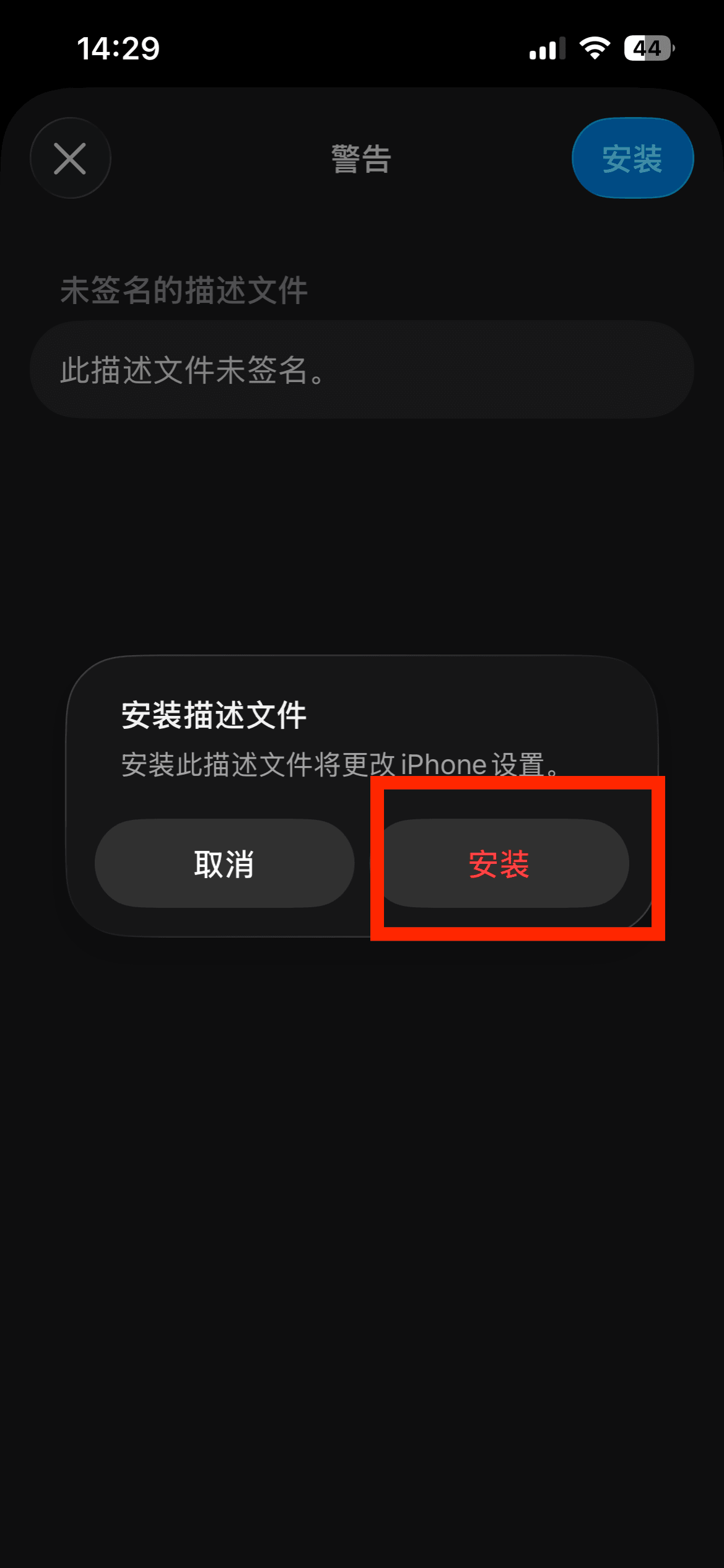
DreamBox · iOS
iOS 安装教程
跟着说明,把梦盒子装进手机。
安装说明
先在 Safari 下载,再按下面的图片进入系统设置。每张图对应一步,按 1 → 6 的顺序操作。
设置 → 通用 → VPN 与设备管理 → DreamBox 正式服 → 安装。图中的红框标出了要点击的位置。
01下载并找到设置入口
第 1—3 步:先下载,再进入“通用”中的“VPN 与设备管理”。 点击图片可查看原图。
01点击首页“安装 iOS 版”
用 Safari 打开下载首页,点击银色的“安装 iOS 版”按钮。出现下载描述文件的提示时,选择“允许”,然后打开手机“设置”。
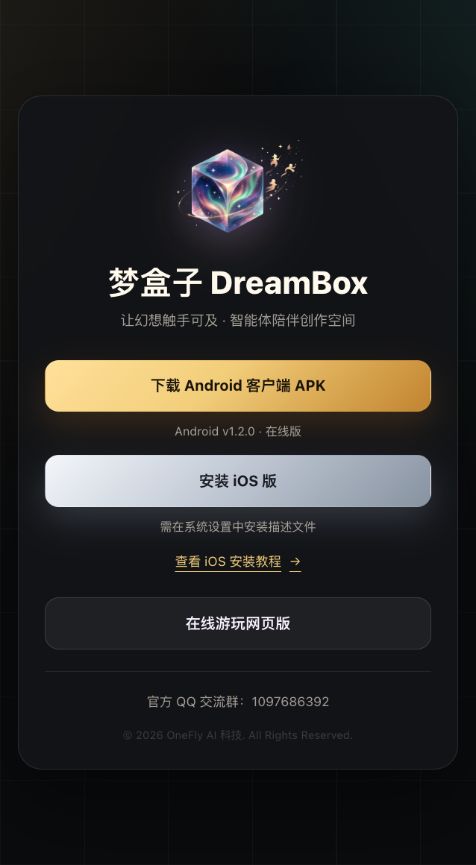
02打开“设置”,点“通用”
在手机“设置”中向下滑动,找到红框标出的“通用”,点击进入。
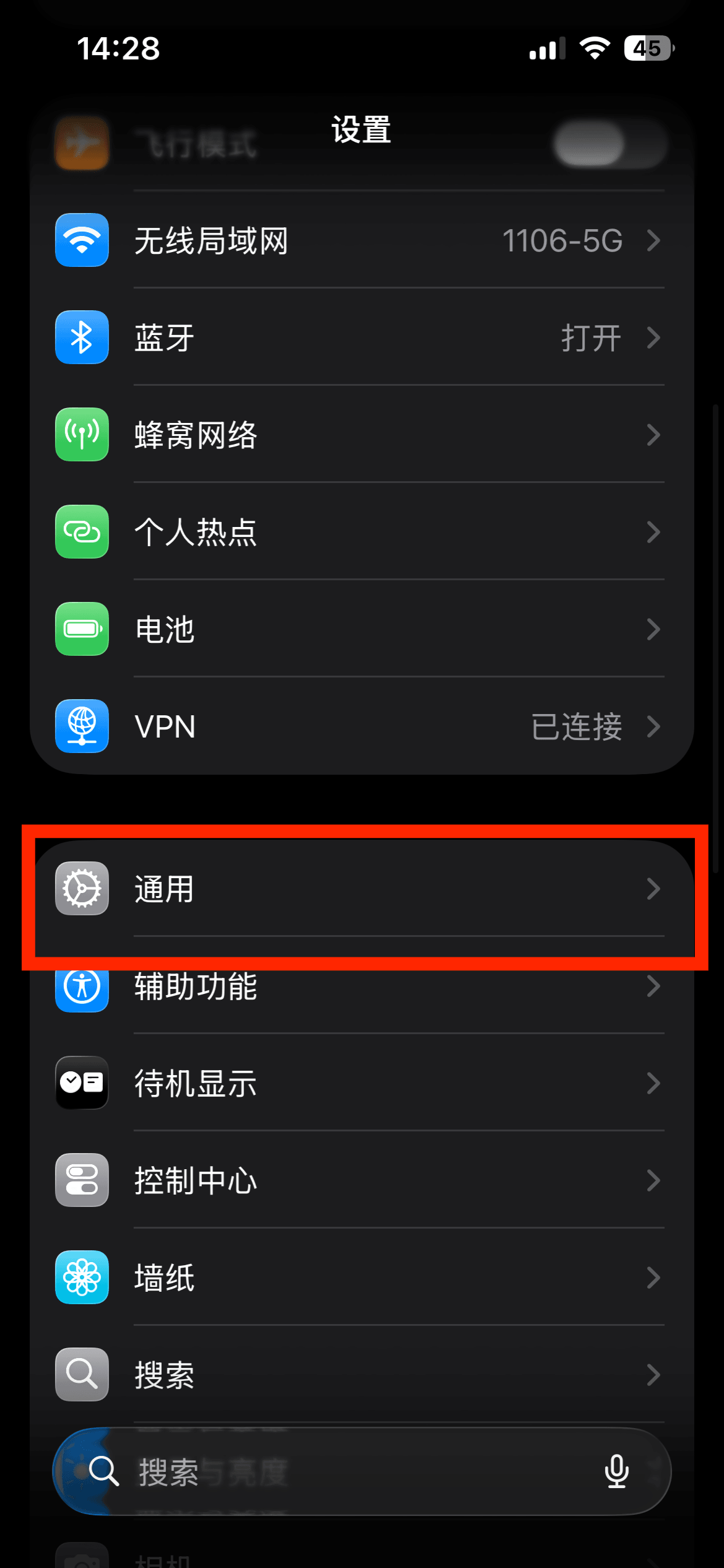
03点“VPN 与设备管理”
进入“通用”后继续向下滑动,找到红框标出的“VPN 与设备管理”,点击进入。
02选择 DreamBox 并完成安装
第 4—6 步:选择已下载的 DreamBox 描述文件,按系统提示逐次确认安装。 点击图片可查看原图。
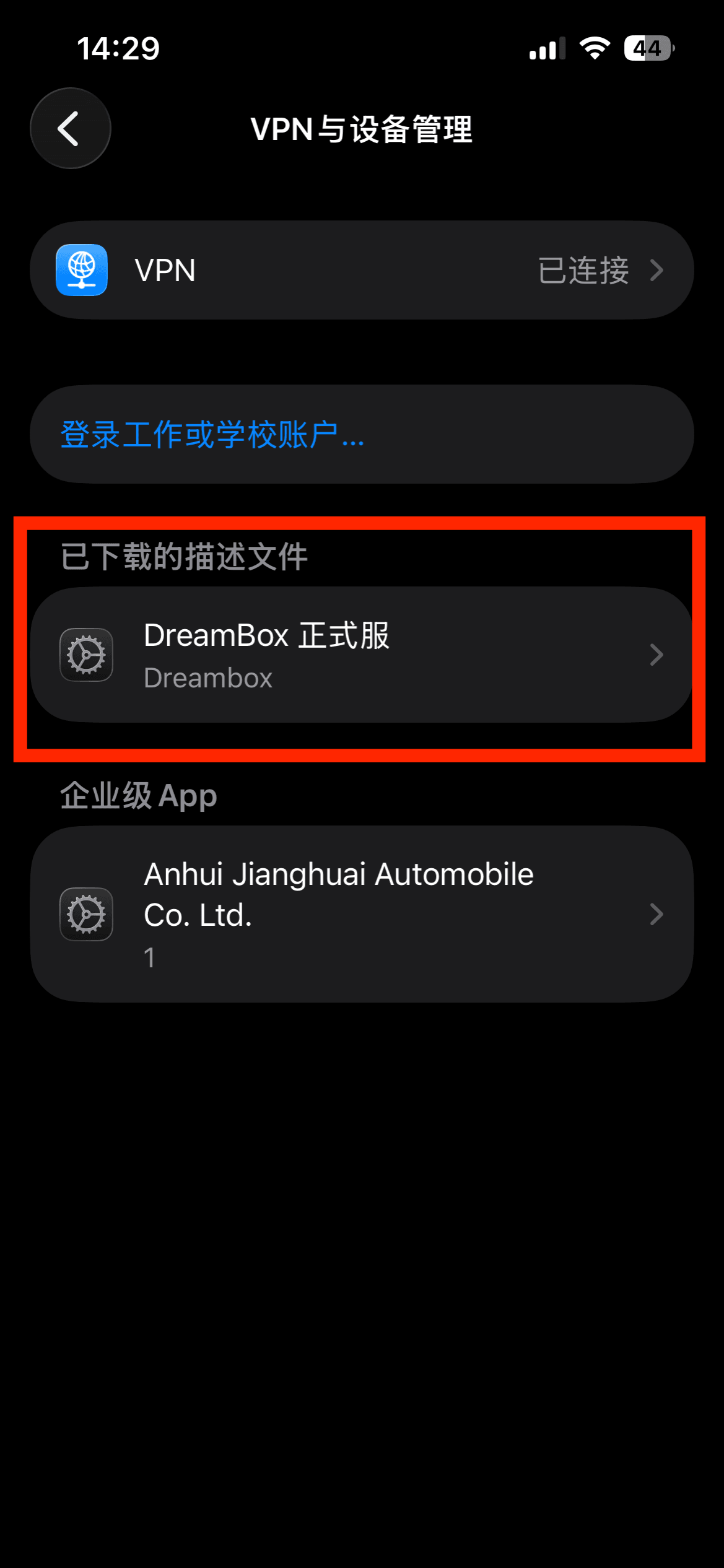
04点“DreamBox 正式服”
在“已下载的描述文件”下点击“DreamBox 正式服”。不要点击上面的 VPN 或下面的“企业级 App”,它们与本次安装无关。
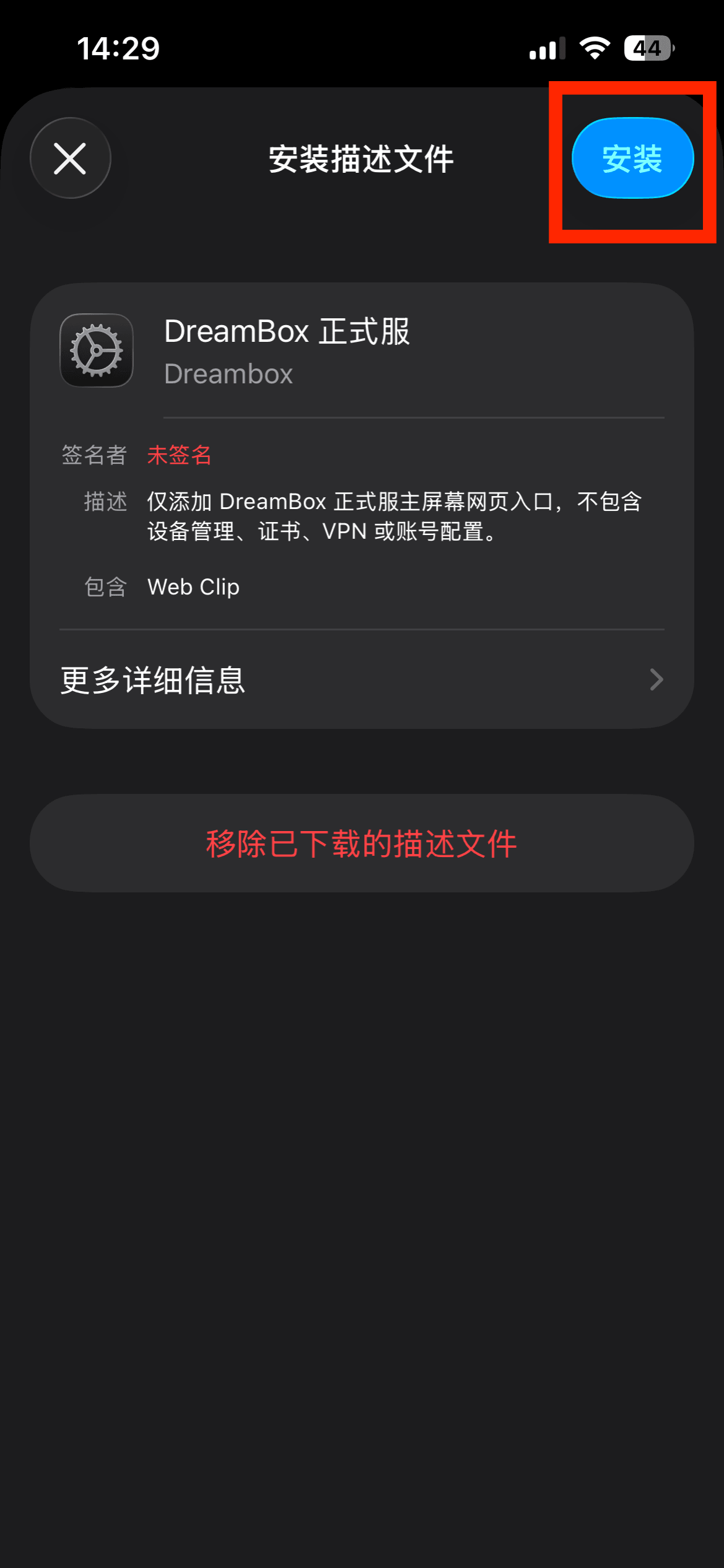
05点右上角“安装”
确认描述文件名称是“DreamBox 正式服”,点击右上角蓝色“安装”。如系统要求输入密码,请输入你的手机锁屏密码。
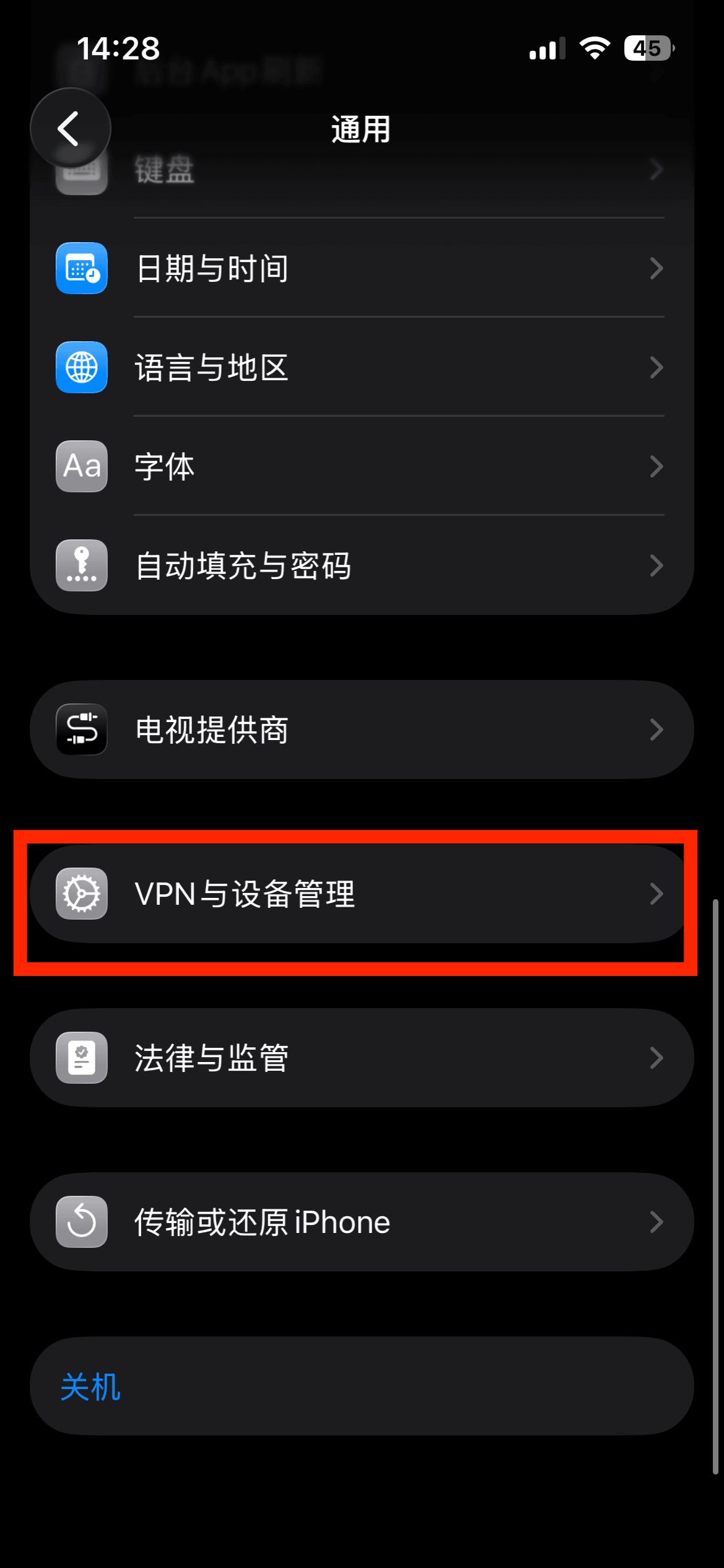
06最后确认“安装”
出现“未签名的描述文件”警告时,先确认这是从官方入口下载的 DreamBox 描述文件,再点击右上角“安装”;弹出图中的确认框后,点击红框里的“安装”。完成后返回桌面,点击 DreamBox 图标。